Codexで「Selected model is at capacity. Please try a different model.」と表示されたときの原因と対処法についてご紹介します。
作業の途中で突然止まってしまうと、「何をすればいいの?」と迷いますよね。
そこで、Codexの「Selected model is at capacity」エラーについて、実際の発生事例やOpenAIの障害情報などを調べてみました。
- 突然エラーが出たら、まず別モデルへの変更や時間を置いての再試行を試す
- 別モデルでも直らない場合は、何度も切り替えずOpenAI公式Statusを確認する
- PlusやProでも発生報告があるため、自分の環境や利用上限だけが原因とは限らない
「Selected model is at capacity」が表示される原因から、すぐ試せる解決策、直らない場合の対処法までさらに詳しくご紹介します。
Codex「Selected model is at capacity」エラーの解決策5つ
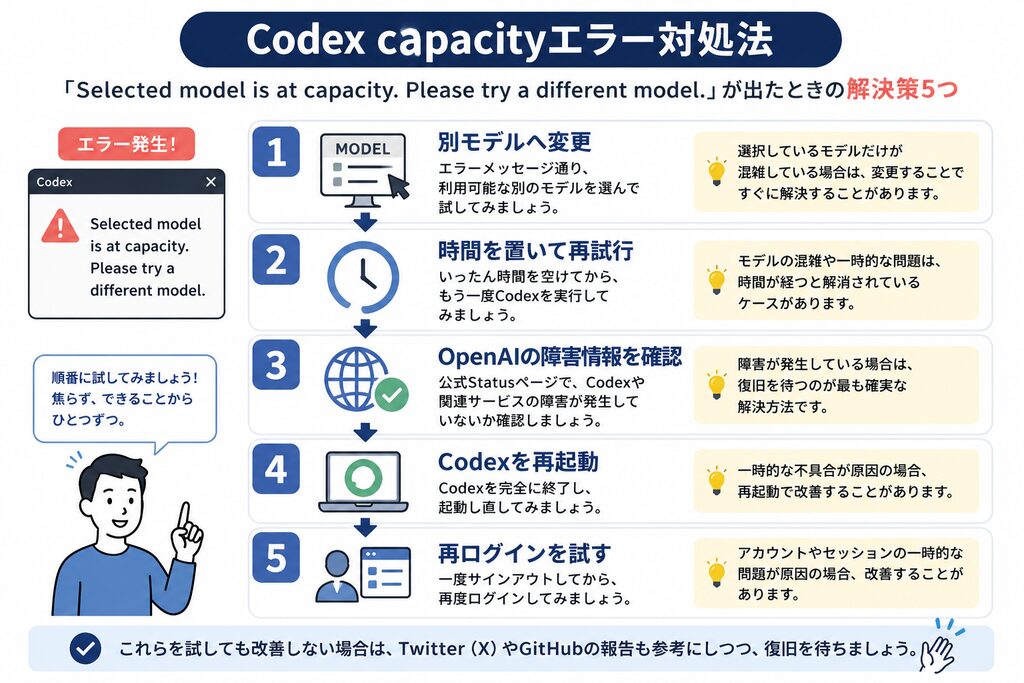
Codexで「Selected model is at capacity. Please try a different model.」と表示されたら、まずは簡単な対処法から順番に試してみましょう。
私も9月1日に6.5 Terraを使っていたところ、このエラーが突然表示されました。
いきなり再インストールするのではなく、次の5つを順番に確認するのがおすすめです。
①別モデルへ変更
まず試したいのが、現在選択しているモデルから別のモデルへ変更する方法です。
「Selected model is at capacity. Please try a different model.」は、選択したモデルが混雑している可能性を示すエラーなので、別モデルなら動く場合があります。
ただし、モデルを変更しても同じエラーが続いた事例もあるため、直らなければ何度も切り替えず次の対処法へ進みましょう。
まずサクッと試せる対処法、と覚えておけばOKですね。
②時間を置いて再試行
別モデルでも直らない場合は、少し時間を置いてから再試行してみましょう。
モデルへのアクセス集中やOpenAI側の一時的な問題なら、ユーザー側で設定を変更しても改善しない場合があります。
過去にはOpenAIが同じcapacityエラーを障害として公表し、その後復旧した事例もあります。
急ぎたくなるところですが、少し待つだけで解決する可能性もありますよ。
③障害情報を確認
次に、OpenAI公式のStatusページで障害情報を確認してみてください。
実際に2026年6月には、Codexの「Selected Model is at Capacity」エラーがOpenAI公式Statusに障害として掲載されています。
OpenAI側の障害なら、パソコンの設定を変更したりCodexを再インストールしたりしても解決しない可能性があります。
自分だけの問題なのかを切り分けるためにも、早めにチェックしておきたいポイントですね。
④Codexを再起動
公式Statusで大きな障害が確認できなければ、Codexをいったん終了して再起動してみましょう。
手軽に試せる方法なので、一時的な動作不良を切り分ける意味でもおすすめです。
ただし、実際には再起動してもcapacityエラーが続いたユーザー報告もあります。
再起動で直らなければ、何度も繰り返さず次の方法を試せばOKですよ。
⑤再ログインを試す
最後に試したいのが、Codexから一度サインアウトして再ログインする方法です。
ただし、再ログインはcapacityエラーを必ず解消できる方法ではありません。
2026年8月31日のユーザー報告では、再起動やサインアウトなどを試しても改善しなかったケースがあります。
ここまで試してもダメなら「自分の設定が悪い」と決めつけず、OpenAI側の復旧を待つことも選択肢に入れましょう。
| 対処法 | ポイント |
|---|---|
| 別モデルへ変更 | 最初に試す |
| 時間を置く | 一時的な混雑なら有効 |
| 公式Statusを確認 | OpenAI側の障害を確認 |
| Codexを再起動 | 手軽に試せる |
| 再ログイン | 改善しない場合もある |
エラーが発生する主な原因4つ
「Selected model is at capacity. Please try a different model.」が表示される原因は、ひとつとは限りません。
特に考えられるのが、モデルの混雑やOpenAI側の一時的な障害です。
原因をざっくり理解しておくと、「自分のPCが壊れた?」と慌てずに対処できますよ。
①モデルへのアクセス集中
まず考えられるのが、選択しているモデルにアクセスが集中している状態です。
「at capacity」は簡単にいうと、処理できる量に対して利用が集中している状態を示す表現ですね。
人気のお店が満席になっているようなイメージで、別モデルを選んだり時間を置いたりすると利用できる可能性があります。
エラーが突然出ても、まずは「モデルが混んでいるのかも」と考えてみましょう。
②OpenAI側の障害
もうひとつ重要なのが、OpenAI側で一時的な障害が発生している可能性です。
実際に2026年6月16日には、OpenAIがCodexの「Selected Model is at Capacity」エラーを公式Statusで障害として報告しています。
OpenAI側に原因がある場合、PCの設定変更やCodexの再インストールをしても解決できない可能性があります。
だからこそ、同じエラーが何度も続くなら公式Statusを確認するのが大切なんですね。
③一時的な通信エラー
Codexとサービス側との通信が一時的にうまくいっていない可能性も考えられます。
ただし、「Selected model is at capacity」と表示されたからといって、自宅のネット回線が原因だと断定はできません。
ほかのWebサイトが普通に開けるか確認し、問題がなければモデル変更や公式Statusの確認へ進むと分かりやすいでしょう。
原因をひとつずつ切り分けるのが、遠回りしないコツですね。
④利用状況の影響
エラーを見ると、「Codexを使いすぎて利用上限に達したのかな?」と思う人もいるでしょう。
しかし、capacityエラーだけを見て、利用上限が原因だと決めつけるのはおすすめできません。
実際にOpenAIのCodexリポジトリでは、PlusやProのユーザーから利用枠が残っている状態で同様のエラーが出たという報告があります。
「使いすぎたから仕方ない」と判断する前に、モデルの混雑やOpenAI側の障害もチェックしてみてくださいね。
OpenAI側の障害を確認する方法3つ
モデルを変更しても「Selected model is at capacity」が続くなら、OpenAI側で問題が起きていないか確認してみましょう。
公式Statusだけでなく、CodexのGitHubに同じ報告が出ていないかを見ると、原因を切り分けやすくなります。
①公式Statusを確認
最初に確認したいのが、OpenAI公式のStatusページです。
2026年6月16日には、実際に「Codex “Selected Model is at Capacity” Error」という障害が掲載され、OpenAI側で対応したあと復旧しています。
同じ時間帯にCodexの障害が掲載されているなら、自分のPCだけを疑って設定を変更するより、復旧状況を確認したほうがよいでしょう。
個人的には、エラーが何度も続いたら真っ先に見ておきたいページですね。
②GitHubを確認
公式Statusに情報がないときは、OpenAIのCodexリポジトリにあるIssuesも参考になります。
実際に「Selected model is at capacity」の報告が複数あり、PlusやProユーザーからも発生例が投稿されています。
ただし、GitHub Issueにはユーザーからの報告も含まれるため、書かれている内容すべてをOpenAIの公式見解として扱わないよう注意しましょう。
「自分と同じ症状の人がいるか」を調べる場所として使うと分かりやすいですよ。
③同様の報告を確認
GitHubなどで同じ日時・同じようなモデルでエラー報告が増えていないか確認するのもひとつの方法です。
たとえば2026年8月31日には、GPT-5.6 Sol Highの利用中に「Selected model is at capacity」が繰り返し発生したというユーザー報告がありました。
そして私自身も翌9月1日、6.5 Terraを使っている最中に同じエラーに遭遇しています。
複数の環境で似た症状が出ているなら、「自分だけがおかしい」と決めつけず、まず障害や混雑の可能性を疑ってみるとよいですね。
| 確認先 | チェックすること |
|---|---|
| OpenAI Status | 公式の障害・復旧状況 |
| Codex GitHub Issues | 同じエラーの報告 |
| 最近の報告 | 発生日時やモデルの共通点 |
別モデルへ変更するときのポイント3つ
「別モデルを試してください」と表示されても、どのように切り替えればいいのか迷いますよね。
ポイントは、モデル変更にこだわりすぎず「別モデルなら動くのか」を確認する感覚で試すことです。
①利用可能モデルを選ぶ
capacityエラーが出たら、まずはCodexで現在利用できる別モデルへ切り替えてみましょう。
選択中のモデルだけが混雑している場合なら、別モデルへ変更することで作業を続けられる可能性があります。
ただし、特定モデルだけが原因とは限らないため、モデル選びで延々と悩む必要はありません。
ひとまず利用できる別モデルを試して、動くかチェックするくらいでOKですよ。
②変更後に再実行する
モデルを変更したら、エラーになった処理をもう一度実行してみましょう。
正常に動けば、元のモデル側で一時的に処理しづらい状態だった可能性を考えられます。
反対に別モデルでも同じcapacityエラーになるなら、モデル変更だけでは解決できない可能性があります。
そんなときは「モデル選びを間違えた?」と悩まず、次の対処へ進みましょう。
③直らなければ待つ
別モデルでも同じエラーが続くなら、モデルを何度も切り替えるより、公式Statusを確認して少し待つのがおすすめです。
実際に、別モデルへ変更してもcapacityエラーが続いたというユーザー報告があります。
OpenAI側の問題なら、自分で設定を変更し続けても解決できない可能性があります。
「別モデルでもダメなら、いったん待つ」という判断も立派な対処法ですよ。
エラーが直らない場合の対処法5つ
別モデルへの変更や障害情報の確認をしても「Selected model is at capacity」が直らないと、さすがに困りますよね。
そんなときも、いきなり再インストールするのではなく、次の5つを順番に確認してみましょう。
①少し時間を空ける
いろいろ試しても改善しないなら、いったん操作をやめて時間を空けるのも大切です。
モデルの混雑やOpenAI側の一時的な問題なら、ユーザー側で何度操作しても直らない可能性があります。
公式Statusを確認しつつ、少し時間を空けてから再びCodexを実行してみましょう。
急いでいると何度も試したくなりますが、待つほうが近道になるケースもありますよ。
②Codexを再起動
まだ試していない場合は、Codexを完全に終了してから起動し直してみましょう。
手軽にできるので、一時的な動作不良を切り分ける方法として試す価値があります。
ただし、過去には再起動してもcapacityエラーが改善しなかったというユーザー報告もあります。
1回試して直らなければ、再起動を何度も繰り返す必要はないでしょう。
③ログインし直す
再起動でも改善しなければ、一度サインアウトしてから再ログインしてみる方法もあります。
ただし、2026年8月31日のユーザー報告では、サインアウトなどを試しても同じエラーが続いたケースが確認されています。
再ログインはあくまで原因を切り分けるための方法で、capacityエラーを必ず直せる方法ではありません。
改善しなくても「操作方法を間違えた」と決めつけなくて大丈夫ですよ。
④最新版か確認する
Codexを使い続けている場合は、利用しているCodexが古いままになっていないかも確認しておきましょう。
ただし、今回調査した資料からは「最新版へ更新すればcapacityエラーが解決する」とまでは確認できませんでした。
そのため、更新は基本的な確認事項のひとつとして考えるのがよいでしょう。
最新版でも同じエラーなら、モデルの混雑やOpenAI側の問題も引き続き疑ってみてくださいね。
⑤障害の復旧を待つ
公式StatusにCodexの障害が掲載されているなら、無理に設定を変更せず、OpenAI側の復旧を待つのが基本です。
実際に過去の「Selected Model is at Capacity」障害では、OpenAI側で対応が行われたあとに復旧しています。
サービス側の障害なら、自分のPCをいくら触っても直せないので、ここは割り切るしかありません。
公式Statusで復旧を確認してから、もう一度Codexを試してみましょう。
対処するときの注意点3つ
「Selected model is at capacity」が何度も出ると、設定を変更したり再インストールしたりしたくなりますよね。
ただ、OpenAI側の混雑や障害が原因なら、自分の環境を変更しても解決しない可能性があります。
①設定をすぐ変えない
エラーが出ても、CodexやPCの設定をいきなり変更する必要はありません。
過去にはOpenAI側の障害として同じcapacityエラーが発生しているため、設定とは関係なく利用できなくなるケースがあります。
まずは別モデルを試し、公式Statusを確認してから設定変更が必要か判断するのがおすすめです。
あちこち変更すると元の設定が分からなくなるので、焦らず順番に確認しましょう。
②再インストールは慎重に
再起動で直らないからといって、すぐにCodexの再インストールへ進むのはおすすめしません。
OpenAI側の混雑や障害なら、再インストールしても根本的な解決にはならない可能性があるからです。
まずモデル変更・再起動・公式Statusの確認など、手軽に戻せる方法から試してみましょう。
大がかりな作業は、ほかの原因を切り分けてからでも遅くありません。
③利用上限と断定しない
capacityという表示を見ると利用上限を疑いたくなりますが、「使いすぎ=利用上限」とすぐに判断しないことも大切です。
実際にCodexのGitHubでは、利用枠が残っている状態でも同じエラーが発生したというユーザー報告があります。
PlusやProでの発生報告もあるため、有料プランなら絶対に発生しないエラーとも言い切れません。
利用状況だけで判断せず、モデルの混雑やOpenAI側の障害もあわせて確認してみてくださいね。
Codexのエラーでよくある疑問5つ
最後に、「Selected model is at capacity」が表示されたときに気になりやすい疑問をまとめます。
待つべきなのか、PlusやProでも発生するのかなど、迷いやすいポイントを順番に見ていきましょう。
①待てば直るのか
モデルの混雑やOpenAI側の一時的な障害が原因なら、時間を置くことで利用できるようになる可能性があります。
実際に過去のcapacityエラーでは、OpenAI側で対応が行われたあとに復旧した事例があります。
ただし「何分待てば必ず直る」という決まった時間があるわけではありません。
何度も再実行するより、公式Statusを確認しながら少し時間を空けるのがよいでしょう。
②モデル変更は必要か
エラーメッセージには別モデルを試すよう表示されるため、利用可能な別モデルへ変更してみる価値はあります。
選択しているモデルだけが混雑しているなら、モデル変更で作業を再開できる可能性があるからです。
一方で、別モデルに変更しても同じエラーが続いたというユーザー報告も確認されています。
モデル変更で直らなければ、無理に切り替え続けず障害情報を確認しましょう。
③Plusでも発生するか
「有料プランなら大丈夫では?」と思うかもしれませんが、Plusユーザーからもcapacityエラーの発生報告があります。
2026年6月のCodex GitHub Issueでは、Plusを利用しているユーザーが同じエラーを報告しています。
利用枠が残っている状態で発生したという報告もあるため、Plusだから利用上限が原因とは限りません。
Plusで表示されても、まずはモデルの混雑や障害状況を確認してみてください。
④Proでも発生するか
Plusだけでなく、Proユーザーからも同じcapacityエラーの報告が確認されています。
そのため「Proにすれば絶対に発生しない」と考えるのは避けたほうがよいでしょう。
モデル側の混雑やサービス全体の問題なら、契約しているプランだけでは防げない可能性があります。
有料プランなのに出たからおかしい、と慌てなくても大丈夫です。
⑤自分だけの問題なのか
突然エラーが表示されると不安になりますが、「Selected model is at capacity」は自分だけに発生しているとは限りません。
OpenAIが同名の障害を公式Statusへ掲載した実績があり、CodexのGitHubでも複数のユーザー報告があります。
私も9月1日に6.5 Terraを使っていたところ、作業中に同じエラーが突然表示されました。
まず公式Statusや最近の報告を確認して、自分の環境だけで発生しているのかを切り分けてみましょう。
まとめ|Selected model is at capacityが出たら慌てず対処しよう
Codexで「Selected model is at capacity. Please try a different model.」と表示されたら、まずは別モデルへの変更や時間を置いての再試行を試してみましょう。
改善しない場合はOpenAI公式Statusを確認し、サービス側で障害が発生していないかチェックするのがおすすめです。
PlusやProでも発生報告があるため、エラーが出ただけで利用上限や自分のPCが原因だと決めつける必要はありません。
私も9月1日に6.5 Terraの利用中に遭遇しましたが、まずは焦って設定を変えず、モデル変更→障害確認→時間を置く、という順番で対処してみてくださいね。